
网络问题排查利器 ,一篇全面了解MTR工具的文章
MTR(My Traceroute)是一款开源的网络诊断工具,它结合了“traceroute”和“ping”两种工具的功能,能帮助用户深入理解网络中数据包的传输路径及其性能表现。MTR可以持续地对指定目标进行数据包发送测试,同时实时显示每一跳的网络状态,包括丢包率、延迟等关键信息。
这款工具的优点在于,不仅可以查看数据包经过的所有路由节点,还能观察到各节点的延迟和丢包情况,从而提供了网络问题的定位和诊断的可能。无论是服务器管理员,还是普通用户,都可以借助MTR工具,有效地检测网络连接的性能,甚至找出网络瓶颈,提升网络的使用体验。因此,MTR工具在网络诊断和排错中扮演着重要的角色。
MTR和路由跟踪的区别:
MTR是一个网络诊断工具,它结合了路由跟踪工具“traceroute”和网络测试工具“ping”的功能。Traceroute可以显示数据包从一台设备传输到另一台设备的路径(包括经过的所有路由节点),而ping则可以测试两台设备之间的网络连接质量(包括丢包率和延迟时间)。MTR结合了这两种功能,可以显示每个路由节点的延迟和丢包情况,因此提供了更全面的网络连接信息。
安装和使用MTR的步骤:
MTR在Windows和Linux系统中的使用存在差异。在Windows中,需要下载并运行WinMTR程序,输入目标IP或域名,点击“Start”进行测试,"Stop"结束并查看结果。而在Linux中,MTR可能已预装。若无,通过包管理器安装,如Debian系统中用`sudo apt-get install mtr`,Red Hat系统中用`sudo yum install mtr`。安装后,终端输入`mtr [目标IP或域名]`开始测试。请注意,无论在哪个系统中,都需确保网络连接正常且目标服务器接受ICMP Echo请求。
首先,你可以在官网下载WinMTR:http://winmtr.net/download-winmtr/,或者点击这里直接下载 ,下载好直接运行,它是一个免安装的软件
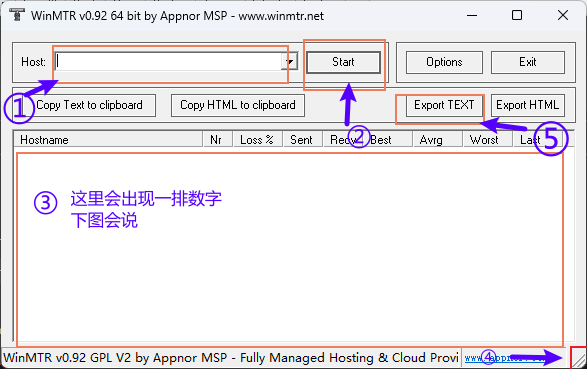
图一
打开了WinMTR之后,你会看到一个输入框,“Host”旁边有一个输入框(图片标志①的位置),你输入你想要进行网络诊断的服务器IP地址或者域名点击"Siat"按钮(图片标②的按钮),如果图一③的位置会出现一排一排参数,如果遮挡了参数你可以在图一④的位置安装鼠标左键拉一下放大
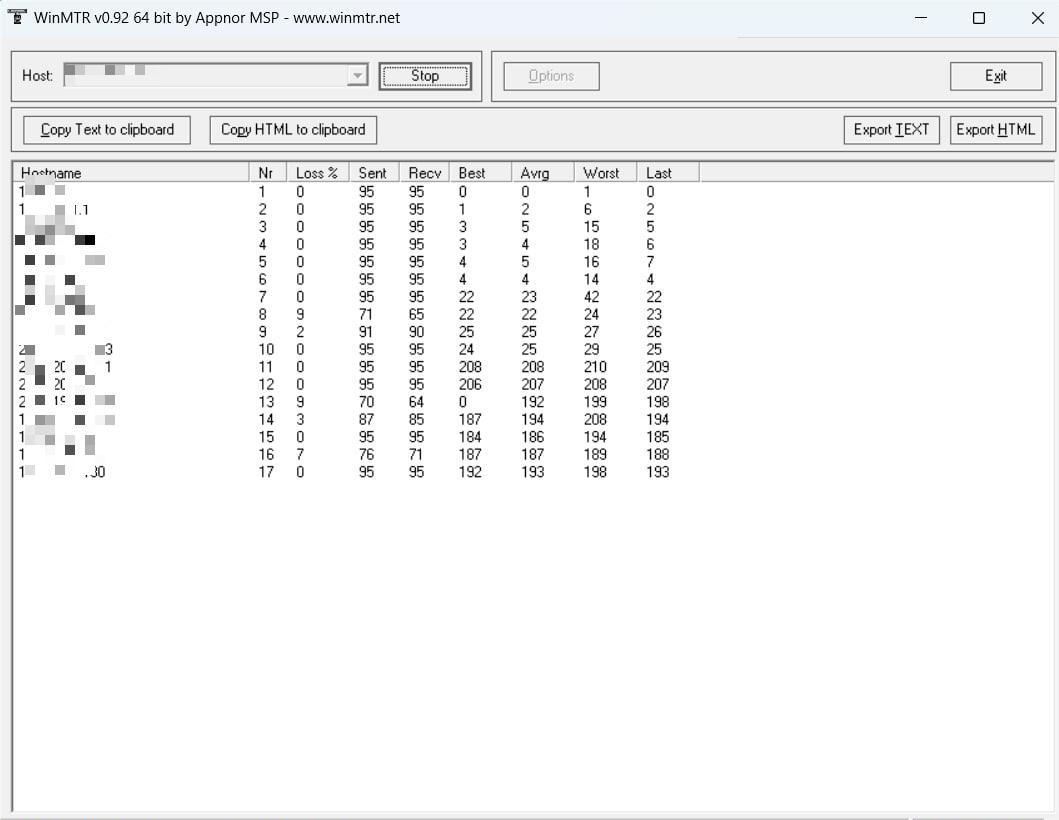
图片二
作为用户你把这张截图给我们就可以,或者点击点击图一⑤的位置保存txt文件给我们也行,接下来机房工程师就是根据您的诊断做成相对应调整
当然我知道好学的你肯定会想知道这些数字大概得意思,WinMTR的输出报告包含了以下信息:
Nrt:经过的线路序号
Host:每个经过的路由节点的主机名或IP地址。
Los%:丢包率,即没有成功接收的数据包的百分比。
Sent:发送的数据包数量
Recv:接收的数据包数量。
Best:到该节点的最低延迟(以毫秒计)。
Avrg:到该节点的平均延迟(以毫秒计)。
Wrst:到该节点的最高延迟(以毫秒计)。
Last:最后一次到该节点的延迟(以毫秒计)。
我们主要看Los、Best、Wrst是否正常,其实看出问题也是干着急,还是要机房那边处理,当然还有一种情况就是你当地网络出现问题,机房那边也没有办法只有耐心等待,这种情况很少出现,而且就算出问题也很快会处理好,反正有问题先不着急,先把问题找到然后再去处理问题,事情一件一件做一件完成.好了Windows上使用MTR工具就完成了,有时候需要双向MTR,我们最后会补充我们先说一下再linux怎样使用(其实一般我们本地电脑都是Windows为什么还要说linu尼?主要还不是为了得到服务器上MTR到我们本地网络数据)
linux使用MTR技巧:
因为linux做MTR一般来说都是查看服务器到本地网络情况,先插2个小知识点:
①:怎样获取本地您电脑的IP,您可以通过baidu.com获取,在百度搜索框直接输入IP它就会显示你本机电脑IP地址

②:接下来说的MTR需要链接SSH链接服务器,SSH工具市面上很多有免费也有收费的也有,非专业人士不需要付费购买SSH工具可以直接用Finalshell和WindTerm,关于SSH工具时间的我之前做了一个专题,有兴趣可以点击这里,有自己SSH使用习惯的可无视。
Linux一般要先安装一个MTR工具命定,首先你要SSH工具链接上您的服务器
CentOS安装命定是:
sudo yum install mtr -y
对于Ubuntu或Debian用户:
sudo apt-get install mtr -y
最后执行MTR就行
mtr 100.100.0.222
把100.100.0.222换成您服务器ip或者您本地电脑IP即可

如果您希望获得更准确的网络性能数据,建议进行3到5分钟的时间测试。这样可以获取更多的样本数据,以更好地了解网络延迟、丢包率和其他指标的表现。
执行mtr命令时,可以添加-c参数来指定要发送的数据包数量。例如,可以使用以下命令执行一个5分钟的mtr测试:
codemtr -c 300 www.irqm.com
上述命令将发送300个数据包,这可能需要大约5分钟的时间来完成。根据您的需求,您可以调整数据包数量以控制测试的持续时间。一旦测试完成,您可以使用截图或其他方法记录mtr命令输出的结果,以便进一步分析和评估网络性能。
最后总结:
不要被这么长的篇幅吓到,实际上解决非常简单。只需下载一个软件或运行两个命令,然后耐心等待3到5分钟,获得结果。对于非专业人士来说,不必费心研究子虚乌有技术细节,因为这需要相关专业知识,也需要一些更专业的设备和权限,你只把结果交给专业人士来处理就行,至于专业人士也不会看这篇文章
如果您还有其他问题或需要进一步帮助,请随时告诉我。我会尽力提供支持。祝您度过愉快的一天
※※ 完结撒花 ※※